 Snowflake
1 Was ist Cortex Code?
Cortex Code ist der KI-gestützte Programmierassistent, der in Snowsight, die Weboberfläche von Snowflake, integriert ist. Er ermöglicht die Generierung von SQL-, Python- und Streamlit-Code direkt aus natürlicher Sprache und beschleunigt so die Entwicklung analytischer Lösungen.
Hauptfunktionen
- SQL-Codegenerierung — CREATE TABLE, INSERT, Views, Procedures, Funktionen
- Cortex AI/ML — ML.CLASSIFICATION, ML.FORECAST, CORTEX.COMPLETE, CORTEX.SENTIMENT, Cortex Search
- Feature Store — Entity, FeatureView, get_features()
- Model Registry — log_model(), get_model(), Versionierung
- Streamlit — Generierung interaktiver Dashboards
- Tasks & Pipelines — Automatisierung und Orchestrierung
Wichtig: Cortex Code generiert Code, der in Ihrem Snowflake-Konto ausgeführt wird. Alles bleibt in Ihrer Umgebung — keine externen Abhängigkeiten, keine Datenübertragung nach außen.
2 Voraussetzungen
Stellen Sie vor dem Start sicher, dass Folgendes konfiguriert ist:
Snowflake-Konto
Wichtig: Bitten Sie Ihren Snowflake-Ansprechpartner um die Erstellung der erforderlichen Konten für Ihr Team. So stellen wir sicher, dass alle Funktionen von Cortex Code und Cortex AI unterstützt werden: ML.CLASSIFICATION, ML.FORECAST, CORTEX.COMPLETE, CORTEX.SENTIMENT, Cortex Search und Feature Store.
Auf Cortex Code in Snowsight zugreifen
Sobald Sie in Ihrem Konto angemeldet sind, erscheint auf der rechten Seite des Bildschirms das Panel des Cortex Code-Assistenten. Er ist Ihr KI-Programmierpartner zur Ausführung aller Prompts dieses Katalogs:
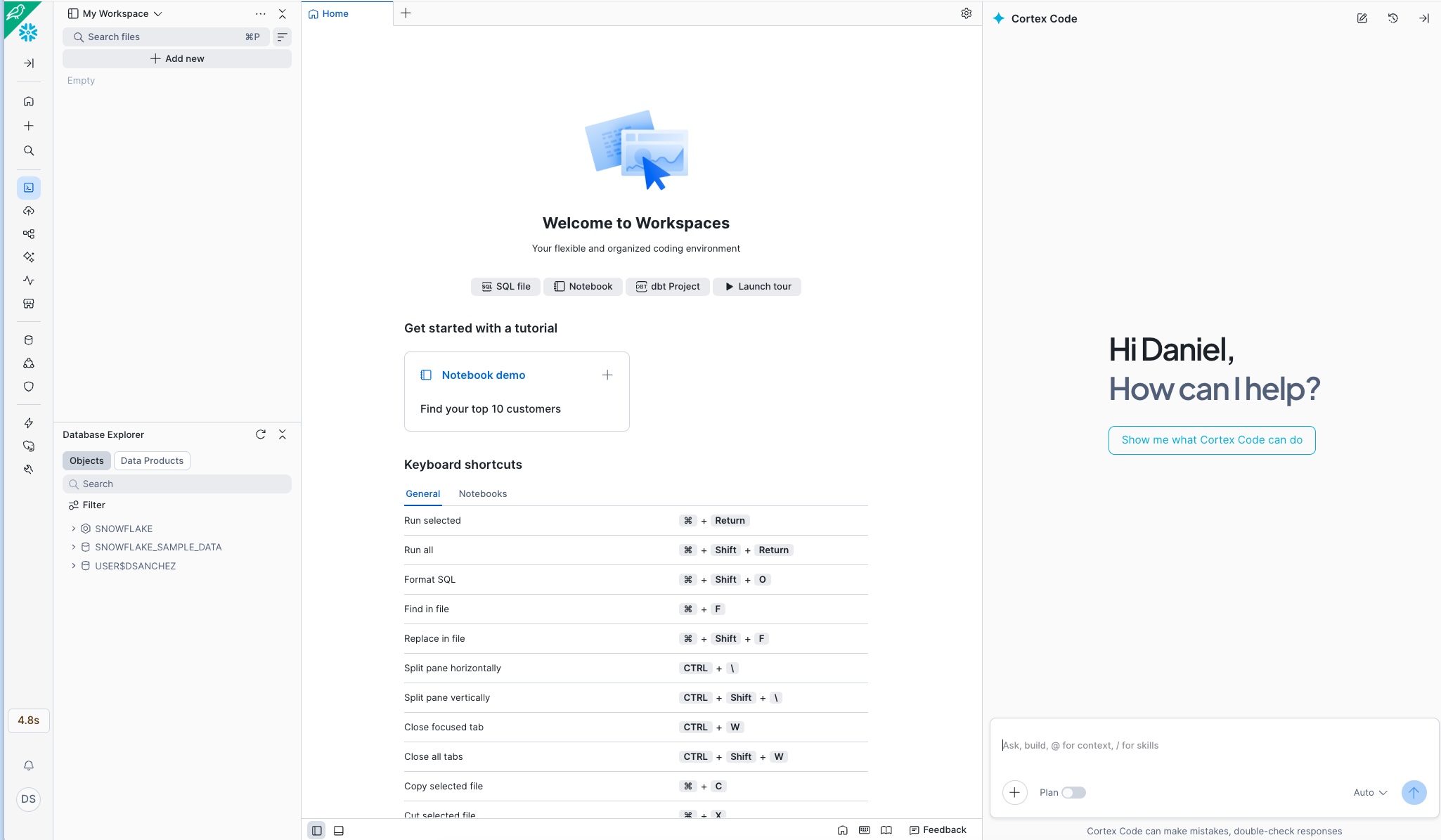
Bereit: Wenn Sie das Cortex Code Panel mit der Nachricht «How can I help?» auf der rechten Seite sehen, können Sie sofort die Prompts jedes Anwendungsfalls kopieren und einfügen.
Konto und Berechtigungen
- Snowflake-Konto mit Zugang zu Snowsight
- Rolle mit Berechtigungen für CREATE DATABASE, CREATE SCHEMA, CREATE TABLE
- Aktives Warehouse (empfohlen: Größe S für Entwicklung, M für Produktion)
- Cortex Code im Konto aktiviert (verfügbar in allen Editionen)
Für erweiterte Funktionen
- Cortex AI/ML: Erfordert eine Region, die Cortex Functions unterstützt (AWS us-west-2, us-east-1, eu-west-1 usw.)
- Feature Store: Paket
snowflake-ml-pythonverfügbar - Model Registry: Berechtigungen zum Erstellen von Modellen im Schema
- Streamlit: Berechtigung CREATE STREAMLIT im Schema
Hinweis zu Regionen: Einige Cortex AI Funktionen (wie ML.CLASSIFICATION oder CORTEX.COMPLETE) erfordern bestimmte Regionen. Konsultieren Sie die Verfügbarkeitsdokumentation, um Ihre Region zu prüfen.
3 Cortex Code in Snowsight öffnen
Cortex Code ist in verschiedene Bereiche von Snowsight integriert. So können Sie darauf zugreifen:
Option A — Über Workspaces
- Gehen Sie zu Snowsight → Projects → Workspaces
- Erstellen oder öffnen Sie einen bestehenden Workspace
- Klicken Sie auf das Cortex-Symbol (✨) in der rechten Seitenleiste oder verwenden Sie die Tastenkombination Cmd+Shift+Space (Mac) / Ctrl+Shift+Space (Windows)
- Das Cortex Code Panel öffnet sich rechts neben dem Editor
Tipp: Das Cortex Code Panel behält den Kontext Ihres Workspaces bei. Wenn Sie Tabellen im Editor referenziert haben, nutzt Cortex Code diese als Kontext für präzisere Codegenerierung.
4 Die Best-Practices-Skill zu Cortex Code hinzufügen
Um die Leistung zu verbessern und die Kosten des generierten Codes zu senken, können Sie die Best-Practices-Skill zu Cortex Code hinzufügen. Nach dem Laden steht sie vor jedem Prompt zur Verfügung und leitet den Assistenten an, effizienteren und für Snowflake optimierten Code zu generieren.
4.1 — Skill herunterladen
Laden Sie die komprimierte Datei mit der Best-Practices-Skill herunter und speichern Sie sie auf Ihrem Gerät:
best-practices.zip herunterladen
4.2 — Lokal entpacken
Entpacken Sie die heruntergeladene Datei auf Ihrem Gerät. Sie erhalten einen Ordner namens best-practices mit den Skill-Dateien, die zum Hochladen bereit sind.
Tipp: Entpacken Sie an einem leicht auffindbaren Ort (z. B. Desktop oder Download-Ordner), da Sie den Ordner im nächsten Schritt in Snowsight auswählen müssen.
4.3 — Skill in Cortex Code in Snowsight hochladen
Klicken Sie in Snowsight im Cortex Code Panel auf die Schaltfläche +, wählen Sie die Option «Upload Skill Folder(s)» und wählen Sie den gerade entpackten Ordner best-practices:
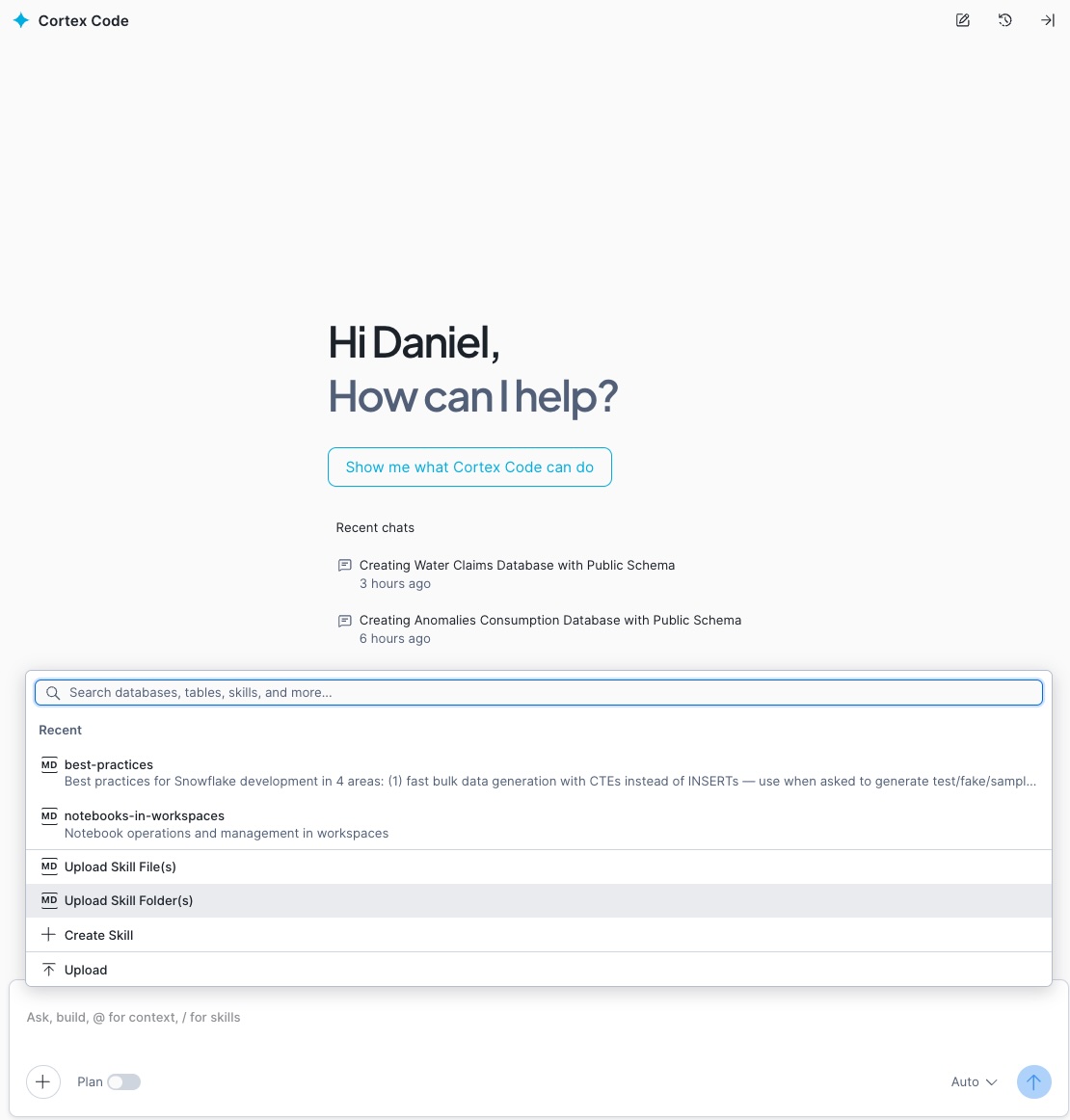
Hinweis: Die Schaltfläche + befindet sich oben im Cortex Code Panel neben der Kontextauswahl. Beim Klicken erscheint ein Menü — wählen Sie «Upload Skill Folder(s)» und navigieren Sie zum Entpackungsort der Skill.
4.4 — Skill vor jedem Prompt verwenden
Nach dem Hochladen steht die Skill in Ihrer Cortex Code Sitzung zur Verfügung. Geben Sie den Befehl /best-practices vor jedem Prompt ein, um sie zu aktivieren und effizienteren Code zu erhalten:

Bereit: Mit aktiver Skill wendet Cortex Code automatisch Snowflake Best Practices auf den gesamten generierten Code an: effiziente Warehouse-Nutzung, Clustering Keys, Abfrageoptimierung und Reduzierung der Credit-Kosten.
5 Arbeitsablauf mit den Prompts
Jeder Anwendungsfall in diesem Katalog umfasst 8 bis 11 aufeinanderfolgende Prompts. Der empfohlene Ablauf ist:
auswählen
lesen
öffnen
kopieren & einfügen
ausführen
Aufbau jedes Anwendungsfalls
Wenn Sie auf «Prompts anzeigen» bei einer beliebigen Anwendungsfall-Karte klicken, sehen Sie:
- Schritt 1 — Umgebung einrichten: Erstellt die Datenbank, das Schema und das Warehouse. Immer der erste Prompt.
- Schritte 2-4 — Daten erstellen: Generiert Tabellen mit repräsentativen synthetischen Daten der jeweiligen Domäne.
- Schritte 5-7 — Analysieren und modellieren: Features, ML-Modelle, Cortex AI Funktionen, Feature Store oder Model Registry.
- Schritte 8-9 — Dashboard: Streamlit-Code für interaktive Visualisierung.
- Letzter Schritt — Pipeline: Tasks für Automatisierung und laufenden Betrieb.
Reihenfolge: Die Prompts sind für eine sequenzielle Ausführung konzipiert. Jeder Schritt hängt von den in vorherigen Schritten erstellten Objekten ab. Überspringen Sie keine Schritte.
6 Einen Anwendungsfall Schritt für Schritt ausführen
Sehen wir uns den vollständigen Ablauf anhand eines praktischen Beispiels an:
6.1 — Branche und Anwendungsfall auswählen
- Gehen Sie zum Branchenkatalog
- Wählen Sie eine Branche (z. B. Bankwesen)
- Durchsuchen Sie die Karten oder verwenden Sie die Suchfunktion, um einen Anwendungsfall zu finden
- Lesen Sie den Abschnitt «Problem», um den geschäftlichen Schmerzpunkt zu verstehen
6.2 — Leitfaden lesen
- Klicken Sie auf «Leitfaden anzeigen»
- Lesen Sie die Abschnitte: Kontext, Fokus, Herausforderung, Ziele, Funktionalitäten, Daten, Stratifizierung und Verwendung
- Dies gibt Ihnen den konzeptionellen Rahmen vor der Codegenerierung
6.3 — Prompts ausführen
- Klicken Sie auf «Prompts anzeigen»
- Öffnen Sie in Snowsight einen Workspace und aktivieren Sie Cortex Code
- Für jeden Schritt:
- Klicken Sie auf «Kopieren» beim Prompt
- Fügen Sie ihn im Cortex Code Panel ein
- Cortex Code generiert den entsprechenden SQL/Python-Code
- Prüfen Sie ihn vor der Ausführung (siehe Abschnitt 7)
- Klicken Sie auf «Run» oder «Apply»
- Überprüfen Sie, ob die Ausführung erfolgreich war
- Fahren Sie mit dem nächsten Prompt fort
Erwartetes Ergebnis: Am Ende aller Schritte verfügen Sie über: eine Datenbank mit Tabellen synthetischer Daten, trainierte ML-Modelle, konfigurierte Cortex AI Funktionen und ein funktionales Streamlit-Dashboard.
7 Generierten Code prüfen und validieren
Cortex Code generiert qualitativ hochwertigen Code, aber Sie sollten ihn immer prüfen, bevor Sie ihn ausführen. Wichtige Punkte:
Prüf-Checkliste
- Objektnamen: Prüfen Sie, ob Datenbank, Schema und Warehouse mit Ihrer Umgebung übereinstimmen
- Warehouse-Größe: Passen Sie die Größe an Ihre Arbeitslast an (S für Entwicklung, M-L für Produktion)
- Umfang synthetischer Daten: Die Prompts schlagen repräsentative Datenmengen vor; passen Sie diese nach Bedarf an
- LLM-Modelle: Überprüfen Sie, ob das referenzierte Modell (z. B.
llama3.1-70b,mistral-large2) in Ihrer Region verfügbar ist - ML-Funktionen: Bestätigen Sie, dass ML.CLASSIFICATION und ML.FORECAST verfügbar sind
- Berechtigungen: Ihre Rolle muss über die erforderlichen Grants für die Objekte verfügen
An reale Daten anpassen
Die Prompts erzeugen synthetische Daten zu Demonstrationszwecken. Für den Produktionseinsatz:
- Ersetzen Sie die synthetischen
CREATE TABLE ... INSERTdurchCREATE VIEWoderSELECTüber Ihre realen Tabellen - Passen Sie die Spaltennamen an Ihr Datenmodell an
- Modifizieren Sie Schwellenwerte und Geschäftsparameter
- Behalten Sie die Struktur von Features, Modellen und Dashboards bei
Synthetische Daten: Die generierten Daten sind fiktiv und repräsentativ. Nicht für echte Geschäftsberichte verwenden. Sie dienen der End-to-End-Validierung der Pipeline, bevor reale Daten angebunden werden.
8 Streamlit-Dashboards bereitstellen
Nahezu alle Anwendungsfälle enthalten einen Prompt zur Generierung eines Streamlit-Dashboards. So wird es bereitgestellt:
8.1 — Streamlit-App generieren
- Führen Sie den «Dashboard»-Prompt aus (normalerweise der vorletzte Schritt)
- Cortex Code generiert Python-Code mit Streamlit
- Gehen Sie zu Snowsight → Projects → Streamlit
8.3 — Überprüfen und teilen
- Prüfen Sie, ob alle Diagramme und Tabellen korrekt geladen werden
- Bei Fehlern prüfen Sie, ob die Tabellen und Views existieren (sie wurden in vorherigen Schritten erstellt)
- Teilen Sie die App über «Share» mit anderen Benutzern
9 Mit Tasks und Pipelines automatisieren
Der letzte Prompt jedes Anwendungsfalls erstellt Snowflake Tasks zur Automatisierung der Pipeline:
Was wird automatisiert
- Datenaufnahme: Periodisches Laden aus Quellen (täglich, wöchentlich)
- Feature-Aktualisierung: Neuberechnung von Indikatoren und Metriken
- ML-Scoring: Modelle auf neue Daten anwenden
- Warnungen: Benachrichtigungen bei Schwellenwertüberschreitungen
- Nachtraining: Modelle periodisch aktualisieren
Typische Task-Struktur
Task-DAG: Fortgeschrittene Anwendungsfälle erstellen DAGs (Directed Acyclic Graphs), in denen Tasks voneinander abhängen. Cortex Code generiert die Abhängigkeiten automatisch mit AFTER.
10 Verbrauchte Kosten prüfen
Verwenden Sie nach der Ausführung eines oder mehrerer Anwendungsfälle diesen Prompt in Cortex Code, um eine konsolidierte Übersicht aller am aktuellen Tag verbrauchten Credits und Tokens zu erhalten: Warehouses, Cortex AI Funktionen, ML-Modelle und Cortex Code in Snowsight.
Prompt — Kostenübersicht des Tages
Kopieren Sie diesen Prompt direkt in Cortex Code (denken Sie daran, vorher /best-practices zu aktivieren):
Hinweis: Die Daten von ACCOUNT_USAGE haben eine Latenz von bis zu 45 Minuten. Wenn Sie gerade einen Anwendungsfall ausgeführt haben und keine Daten erscheinen, warten Sie einige Minuten und führen Sie die Abfrage erneut aus.
Alternative: Wenn CORTEX_FUNCTIONS_USAGE_HISTORY in Ihrem Konto nicht verfügbar ist, ersetzt Cortex Code diesen Abschnitt automatisch durch METERING_DAILY_HISTORY mit service_type = 'AI_SERVICES'.
11 Tipps und Best Practices
Entwicklung
- Verwenden Sie immer
/best-practicesvor jedem Prompt — Aktivieren Sie die Skill, damit Cortex Code von Anfang an leistungs- und kostenoptimierten Code generiert - Führen Sie Prompt für Prompt aus — Versuchen Sie nicht, alle Prompts auf einmal auszuführen; jeder Schritt validiert den vorherigen
- Benennen Sie Ihre Objekte konsistent — Die Prompts schlagen beschreibende Namen wie
BANKING_FRAUD_DBvor - Speichern Sie das Worksheet — Jeder Anwendungsfall erzeugt viel Code; speichern Sie häufig
Cortex Code
- Seien Sie spezifisch in den Prompts — Die Katalog-Prompts sind bereits detailliert, aber Sie können geschäftsspezifischen Kontext hinzufügen
- Iterieren Sie über den Code — Wenn der generierte Code nicht genau Ihren Anforderungen entspricht, bitten Sie Cortex Code um Anpassungen
- Nutzen Sie den Worksheet-Kontext — Wenn Sie bereits Tabellen im Editor haben, referenziert Cortex Code diese automatisch
- Kombinieren Sie Prompts bei Bedarf — Für fortgeschrittene Benutzer können Sie 2-3 Schritte in einem längeren Prompt zusammenfassen
Produktion
- Ersetzen Sie synthetische durch reale Daten — Die Pipeline funktioniert identisch, nur die Datenquelle ändert sich
- Konfigurieren Sie Resource Monitors — Kontrollieren Sie den Credit-Verbrauch des Warehouses
- Überprüfen Sie Berechtigungen — Verwenden Sie spezifische Rollen für jedes Projekt (data_scientist, analyst usw.)
- Überwachen Sie die Tasks — Prüfen Sie den Ausführungsverlauf unter Activity → Task History
- Versionieren Sie die Modelle — Die Anwendungsfälle mit Model Registry enthalten bereits Versionierung; nutzen Sie diese für A/B-Testing
12 Häufig gestellte Fragen
best-practices.zip), das Entpacken auf Ihrem Gerät und das Hochladen des Ordners in Cortex Code über die Schaltfläche + in Snowsight. Nach dem Hochladen steht sie mit dem Befehl /best-practices zur Verfügung und der Vorgang muss nicht wiederholt werden.